

Uncategorized
Посібник з викристання настільного кавового ростера Kaffelogic Nano 7e
Бер
Версія 3.0 | Видавець: Kaffelogic Ltd, Dunedin, NZ | Автор: Chris Hilder | Відредаговано: Ksffelogic Ukraine
Сумісність: Kaffelogic Studio v 4.2.4+ та прошивка v 7.4.5+
Зміст
Переваги керування профілями 4
Pour Over, фільтр та френч-прес 4
Еспресо, Aeropress, дріп-кава та френч-прес 5
Брекетинг — метод пошуку ідеального рівня 5
Профілі спеціального призначення (4 профілі) 6
Super Dark (супер-темна обсмажка) 6
Загальні профілі (8 профілів) 6
RTD (Ready to Drink — готова до пиття) 7
Визначення висоти для вашої кави 7
2. Фаза Маяра (Maillard Reaction Phase) 9
3. Розвиток (Development Phase) 9
Аналіз часу розвитку (Development Time Analysis) 10
Як використовувати аналіз часу розвитку 10
Отримання додаткових профілів 12
Встановлення профілю (крок за кроком) 12
Створення та редагування профілів 12
Розпочати роботу з редагуванням 12
Датчик температури — що потрібно знати 12
Рекомендований рівень профілю 13
Потужність попереднього нагріву 13
Мінімальний бажаний темп зростання (ROR) 14
Встановлення мінімального ROR 14
Розширені налаштування: Зони та кути 14
Активація розширених функцій 14
Коли потрібні розширені налаштування? 15
Поправка 1: Зони на основі часу 15
Налаштування: Посилення зони 15
Поправка 2: Профілювання потужності (Advanced) 17
Як активувати профілювання потужності 17
Важливість швидкості вентилятора 17
Профіль вентилятора за замовчуванням 18
Регулювання кривої профілю вентилятора 18
Тестування швидкості вентилятора 18
Калібрування швидкості роботи вентилятора 18
Взаємозв’язок вентилятора та температури 19
Налаштування рівнів обсмажки 20
Графік температурної конверсії 20
Накопичення залишкового тепла 21
Розробка профілів для промислового ростера 21
1. Графік конверсії температури 21
2. Крива профілю вентилятора 21
3. Швидкості охолодження вентилятора 21
4. Додаткові налаштування профілю 21
Процес розробки (крок за кроком) 22
Крок 1: Підготовка виробничого профілю 22
Крок 2: Імпорт в Kaffelogic Studio 22
Крок 3: Перша обсмажка на Nano 22
Крок 5: Налаштування вентилятора та профілю 22
Крок 6: Перенесення на виробничий ростер 22
Поради та трюки щодо програмного забезпечення 22
Згладжування кривої темпу зростання 22
Вступ
Обсмажування кави — це не просто нагрівання зерен до певної температури. Це точна наука, яка вимагає контролю швидкості нагріву для підтримання відповідного температурного градієнта в кожному зерні протягом усього процесу.
Профіль обсмажування — це комплекс інструкцій, які регулюють швидкість нагріву. Графік часу та температури під час обсмажування називається кривою профілю обсмажки. Повний профіль включає криву, налаштування вентилятора та інші параметри.
Вибір профілю визначає, які смаки розвиватимуться в обсмаженій каві та як вони будуть збалансовані. Таким чином, ви визначаєте стиль обсмажки.
Переваги керування профілями
Система Kaffelogic керується профілями, що дозволяє:
- Точно відтворювати обсмажку кожного разу
- Забезпечувати постійні результати
- Отримувати чудові результати без глибоких технічних знань
Ростер Nano 7e розроблений так, щоб повсякденне користування було простим і приносило задоволення.
Основи роботи
Рівні обсмажки
Після вибору профілю оберіть рівень відповідно до вашого методу заварювання та особистих смаків.
Pour Over, фільтр та френч-прес
- Профіль: Світла обсмажка
- Характеристики: Фруктові, яскраво-кислі смаки, середнє тіло, квіткові ноти
- Рівень: 2.2–2.7
Еспресо, Aeropress, дріп-кава та френч-прес
- Профіль: Середня обсмажка
- Характеристики: Середнє тіло, збалансована інтенсивність, чудовий смак з м’яким післясмаком
- Рівень: 2.8–3.6
Еспресо (темна обсмажка)
- Профіль: Темна обсмажка
- Характеристики: Димні, обвуглені ноти, нещільне тіло, інтенсивний смак з гірким присмаком
- Рівень: 3.7–4.4
Брекетинг — метод пошуку ідеального рівня
Брекетинг — це систематичний спосіб знайти рівень, який найбільше вам подобається.
Процес:
- Розпочніть з рекомендованого рівня для профілю (наприклад, 3.3 для стандартного профілю)
- Обсмажте серію партій на різних рівнях: 2.9, 3.1, 3.3, 3.5, 3.7
- Виберіть найпривабливіший результат
- Протестуйте сусідні рівні для уточнення
Порада: Для новачків спочатку використовуйте вбудований профіль K-logic Classic — він забезпечує чудові результати без регулювань.
Обмеження брекетингу
Якщо ви намагаєтеся отримати дуже світлу або дуже темну обсмажку, ви можете стикнутися з межами можливостей:
- За межами нижнього діапазону: смак стає недорозвиненим, втрачається солодкість
- За межами верхнього діапазону: переважають палені тони
Для радикально іншого стилю краще обрати інший профіль або помітити, що деякі профілі мають альтернативні точки активації (наприклад, з перервою 3 дні).
Базові профілі
Структура профілів
У ростері Nano 7e є 12 базових профілів, які розділяються на дві категорії:
Профілі спеціального призначення (4 профілі)
Cupping (капінг)
- Використання: Для готування зразків різних зерен одним профілем
Decaf (без кофеїну)
- Використання: Каву без кофеїну слід смажити окремо через особливо низьку щільність
Robusta (робуста)
- Використання: Для робусти (різновиду, який часто додають у суміші для крема та міцності)
Super Dark (супер-темна обсмажка)
- Використання: Для дуже темних зерен з хорошим обсмаженням під час другого креку
Загальні профілі (8 профілів)
Загальні профілі дозволяють налаштувати обсмажування відповідно до висоти вирощування кави. Для кожного висотного поясу передбачено два варіанти. Висота впливає на щільність зерна, таким чином це швидше про щільність, але її вимірювати складніше ніж просто прочитати з якої висоти збору зерно.
Висотні пояси і сорти кави
Каву класифікують за висотою вирощування:
Висотний пояс | Характеристики |
0–1200 м | Низькі висоти (м’які сорти, менше кислотності |
1200–1500 м | Середньо-низькі висоти |
1500–2000 м | Середньо-високі висоти (часто спешелті) |
2000–2700 м | Високі висоти (висока кислотність, складні ноти) |
Профілі RTD та Rest
Для кожного висотного поясу є два варіанти:
RTD (Ready to Drink — готова до пиття)
- Кава оптимальна відразу після обсмажування
- Пік смаку: перші 3 дні після обсмажування
- Ідеально для швидкого споживання
Rest (з перервою)
- Потребує 3–5 днів для розвитку аромату
- Пік смаку: між 3 та 7 днями після обсмажування, інколи довше
- Рекомендується для глибшого розвитку смаку
Визначення висоти для вашої кави
Де знайти інформацію:
- На етикетці зерен
- На сайті продавця кави
- На карті висот на сайті Kaffelogic (kaffelogic.com/support)
Приклад: Кава з Кенії зазвичай вирощується на висоті 1700–1800 м над рівнем моря, що відповідає поясу 1500–2000 м. Для такої кави підходять два профілі:
- 1500–2000 м RTD
- 1500–2000 м Rest
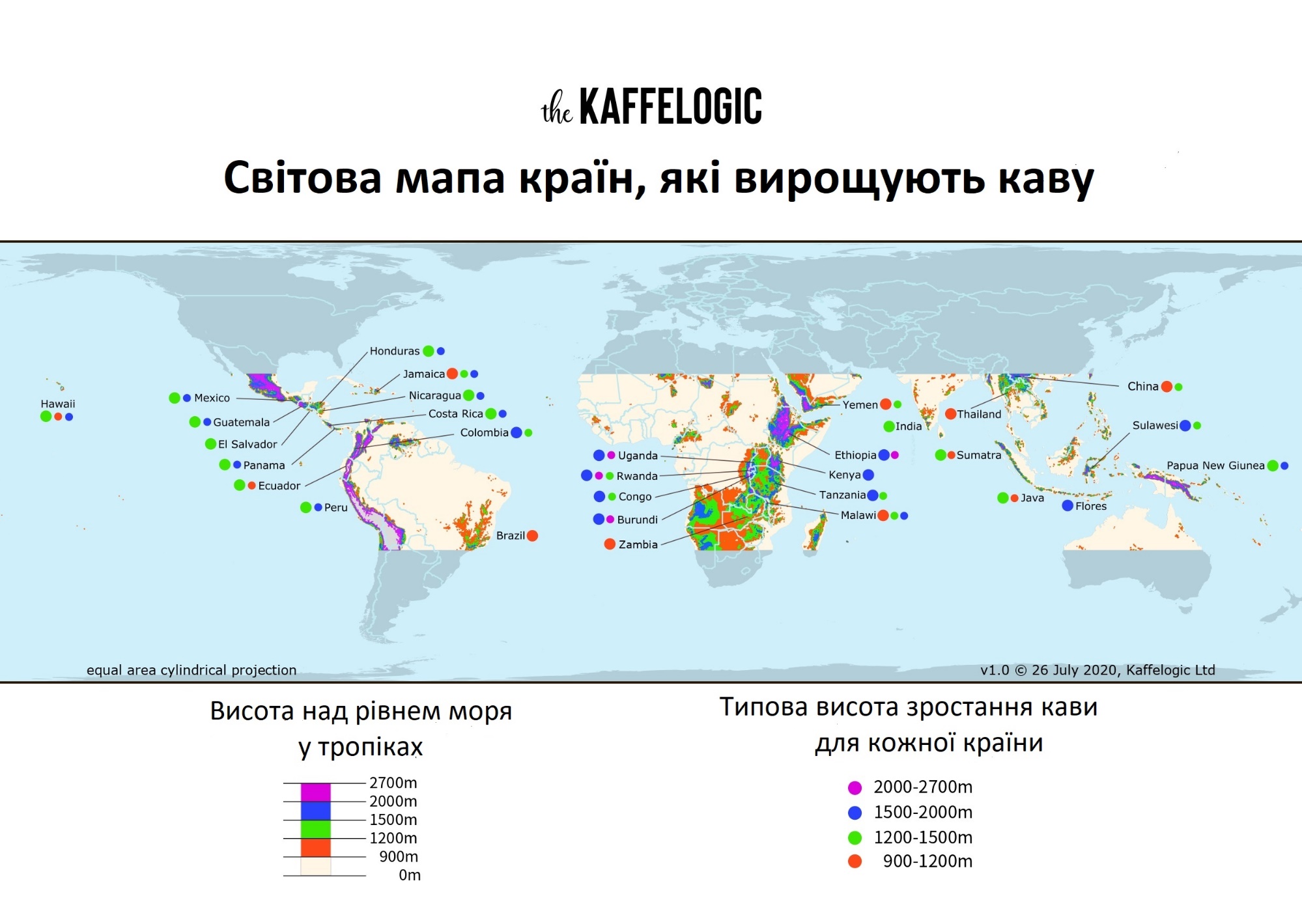 Порада: Якщо точна висота невідома, почніть з найбільшої точки на картографічній позначці для країни, а потім спробуйте інші варіанти.
Об’єм завантаження
Усі базові профілі розроблені для роботи з рекомендованим об’ємом завантаження 120 г зелених зерен.
Рекомендації щодо ваги
Стандартне завантаження:
- Використовуйте мірну чашу, що входить до комплекту
- При вазі 100–120 г немає помітної різниці між завантаженнями
- Використовуйте Boost для автоматичного коригування профілю під вагу, яка значно відрізняється він базової. Наприклад 160 гр чи 200 гр.
Фази обсмажування
Процес обсмажування розділяється на три відчутні фази:
1. Сушіння (Drying Phase)
Що відбувається:
- Встановлюється температурний градієнт у кожному зерні
- Зерна містять максимум вологи і мають найкращу теплопровідність
- Правильна енергія на цій фазі дає імпульс для успішного перебігу обсмажки
Значення температури: Приблизно до 160°C
Важливість: Якість цієї фази впливає на весь процес обсмажування
2. Фаза Маяра (Maillard Reaction Phase)
Що відбувається:
- Починаються хімічні зміни, викликані теплом
- Утворюються цукри з довгими ланцюгами — це створює смаки карамелі та смажених продуктів
- Тепло генерується самими зернами (екзотермія)
Критичний момент:
- Уповільнення або падіння темпу зростання псує довголанцюгові цукри
- Постійно падаючий темп зростання вважається оптимальним
Температурний діапазон:
- Початок (зміна кольору): ≈ 160°C
- Активна фаза: ≈ 180°C
3. Розвиток (Development Phase)
Що відбувається:
- Трав’янисті смаки перетворюються на розвинені смажені смаки
- Енергія поглинається (ендотермія) при перетворенні води на пару
Перший крек
- Опис: Зерна починають потріскувати (як попкорн, але м’якше)
- Тривалість: Приблизно 1 хвилина
- Температура: ≈ 205°C
- Значення: Окреслює початок розвитку
Другий крек
- Описання: Тихіше за перший, важче помітити
- Значення: Позначає появу диму та темних кольорів
- Закінчення обсмажування: Зазвичай після першого креку і до/під час другого
Кінцева температура: 220–230°C
Розпізнаємо перший крек
Методи розпізнавання:
- Традиційний: перший тріск вважається початком при третьому окремому потріскуванні
- Рекомендований: почекайте, поки почуєте три потріскування на одну секунду
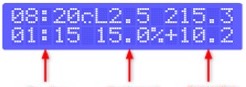
- час від початку
- коефіцієнт часу розвитку (Development Time)
- зміна температури від початку першого креку
Дисплей після запису початку першого креку
Аналіз часу розвитку (Development Time Analysis)
Тривалість фази розвитку (час після першого креку) — один з найважливіших факторів якості обсмажки.
Рекомендація професіоналів
Кава-гуру Скотт Рао рекомендує:
«Фаза розвитку повинна складати 20–25% від загальної тривалості обсмажування».
Однак ці рекомендації швидше притаманні традиційній обсмажці під еспресо. Сьогодні каву під фільтр, та й часто під еспресо обсмажують зі значно меншим часом розвитку. Зустрічаються обсмажки які взагалі вивантажують до початку першого креку, а розвиток зерна регулюється профайлом обсмажки.
Як використовувати аналіз часу розвитку
Процес:
- Розпочніть обсмажування на рівні вищому, ніж планували (наприклад, 4.0)
- Прислухайтеся до першого креку
- Коли перший крек розпочався, натисніть ☰, потім ▶ (запис моменту)
- На дисплеї з’являться:
- Час з моменту першого креку
- Відсоток часу розвитку від загального часу обсмажування
- Зміна температури з моменту першого креку
- Зачекайте бажаний відсоток на дисплеї
- Натисніть ▶, потім “–“ для завершення обсмажування
Приклад розрахунку:
- Загальна тривалість: 10 хвилин
- Перший крек: на 7:30
- Час розвитку: 2½ хвилини
- Коефіцієнт часу розвитку: 2.5/10 = 25% ✓
Наслідок: Рівень автоматично встановиться на точку, де ви зупинили обсмажування — цей рівень можна використовувати як основу для брекетингу.
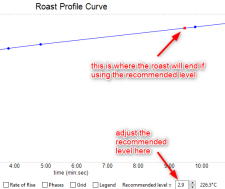
Червона точка показує коли зупиниться обсмажка.
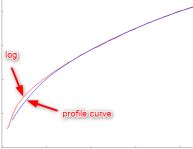
Ось тут видно як обсмажка починається над кривою. Це не є проблемою для собсмажки.
Отримання додаткових профілів
Джерела профілів
- Постачальники зеленої кави часто надають профілі до своєї продукції
- Спільнота користувачів Kaffelogic обмінюється профілями на форумі
Встановлення профілю (крок за кроком)
- Знайдіть профіль на форумі спільноти (kaffelogic.com/community)
- Завантажте та збережіть файл профілю
- Якщо встановлено Kaffelogic Studio, браузер може відкрити його одним натисканням
- Скопіюйте на ростер через студію
- Шлях: /kaffelogic/roast-profiles/
- Натисніть «Зберегти на ростер» у Studio
- Встановіть профіль для обсмажки (після завантаження на ростер)
- Натискайте кнопку «Профіль» кілька разів, поки не побачите потрібний
- Натисніть ▶ для завантаження
- Розпочніть обсмажування
- Рівень встановиться автоматично
- Якщо все налаштовано правильно, ви готові розпочати
Порада: Якщо новий профіль не дає очікуваних результатів, спробуйте брекетинг або аналіз часу розвитку для налаштування.
Створення та редагування профілів
Основні концепції
Крива профілю обсмажки — це точні температурні вказівки для контролера ростера під час обсмажування. Форма кривої критично впливає на розвиток смаку.
Відкриті криві Kaffelogic: Вони визначають температуру з плином часу, але не вказують, коли закінчити обсмажування. Кінець контролюється рівнем обсмажки (0.1–5.9), встановленим користувачем.
Одна крива — багато результатів: Одну криву профілю можна використовувати для отримання цілого спектру темноти обсмажки, просто змінюючи рівень.
Розпочати роботу з редагуванням
- Завантажте Kaffelogic Studio (kaffelogic.com/support)
- Почніть з невеликих змін у існуючих профілях (не з нуля)
- Ознайомтеся з програмою перед серйозною роботою
Датчик температури — що потрібно знати
Точність датчика:
- Дуже чутливий датчик контактує з зернами під час обсмажування
- Добрий, хоча не ідеальний показник температури поверхні зерен
- Важливо: Справжня температура поверхні зерен на 5–10°C нижче за показання зонда
Це пояснюється впливом температури повітря. При виборі профілю слід враховувати цю різницю.
Рекомендований рівень профілю
Кожен профіль має оптимальну кінцеву точку, визначену рекомендованим рівнем.
Як встановити:
- Проведіть кілька тестових обсмажок
- Визначте рівень, який найкраще підходить для вашого профілю
- Встановіть це значення як рекомендоване
- Користувачі завжди зможуть змінити рівень самостійно
Потужність попереднього нагріву
Що таке попередній нагрів?
На відміну від барабанних ростерів, Nano 7 не розігрівається без зерен. Камера для обсмажування має низьку тепломасу.
Попередній нагрів Nano:
- Тривалість: менше 60 секунд
- Що відбувається: Встановлюється температурна рівновага між камерою та зернами
- Значення: Це час до моменту, коли алгоритм приймає повний контроль
Налаштування потужності
За замовчуванням: 1050 Вт, що досягає 110°C за 60 секунд
Як регулювати:
- Менша потужність = повільніший старт обсмажування
- Більша потужність = швидший старт обсмажування
Стратегія: Краще починати з достатньою потужністю, щоб розмістити обсмажування вище кривої профілю. Це фіксує криву протягом перших двох хвилин, до зміни кольору зерен.
Межі потужності
- Максимум: 1400 Вт
- Рекомендовано не перевищувати: 1300 Вт (дозволяє буфер для коливань напруги та температури повітря)
Примітка: Це відрізняється від «Необхідної потужності обсмажування» (розширене налаштування, зазвичай залишайте за замовчуванням).
Мінімальний бажаний темп зростання (ROR)
Що це таке?
ROR (Rate of Rise) = темп зростання температури
Це розширене налаштування, яке запобігає зупинці ростера.
Як це працює
Проблема: Якщо обсмажування хоча б по якійсь причині вибиває над криву профілю, контролер намагається охолодити його. При екстремальних значеннях це може зупинити ростер.
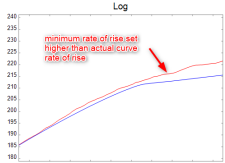
Рішення: Встановіть мінімальний ROR. Обсмажування приєднається до кривої, але ніколи не впаде нижче цього мінімуму.
Встановлення мінімального ROR
- Знайдіть найнижчий темп зростання на вашій кривій профілю
- У Studio натисніть на зелену лінію ROR
- Переглядайте точне значення ROR в кожній точці
- Встановіть мінімальний ROR нижче цього значення
- Важливо: Мінімальний ROR ПОВИНЕН бути нижче за найнижчий ROR кривої, інакше контролер не зможе слідувати за профілем
Розширені налаштування: Зони та кути
Активація розширених функцій
У Kaffelogic Studio:
- Виберіть Options > Difficulty > Advanced
Коли потрібні розширені налаштування?
Nano 7 не завжди ідеально відповідає кривій профілю через:
- Термодинаміку зерен — зерна генерують або поглинають тепло нерівномірно
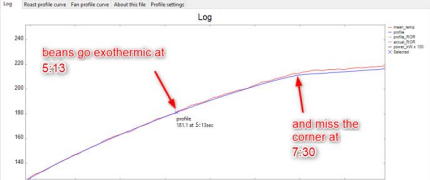
- Кути профілю — раптові зміни, які контролер може пропустити
Поправка 1: Зони на основі часу
Термодинамічні явища
Екзотермія (генерація тепла): ≈ 180–205°C
- Крива журналу дрейфує ВГОРУ над кривою профілю
- Зерна самі себе нагрівають
Ендотермія (поглинання тепла): ≈ 205°C (під час першого креку)
- Енергія поглинається при перетворенні води на пару
- Крива журналу дрейфує ВНИЗ під кривою профілю
- Особливо помітне раптове падіння темпу зростання
Налаштування: Посилення зони
Посилення = кількість градусів на хвилину, яку потрібно додати в межах зони
Як застосовувати:
- Крива дрейфує ВГОРУ? → Застосуйте негативне посилення
- Крива дрейфує ВНИЗ? → Застосуйте позитивне посилення
Виміри:
- Спостерігайте, на скільки градусів на хвилину дрейфує крива
- Це ваше значення посилення
Правило досвіду: Максимум ±5 градусів на хвилину
Порада: Намагайтеся завершити будь-яке негативне посилення до першого креку.
Налаштування: Кути профілю
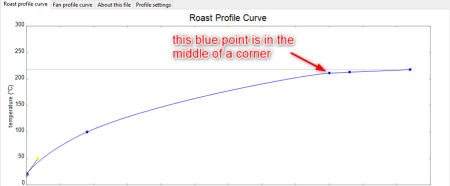
Кути = раптові зміни кривої, які контролер може пропустити
Як передбачити кут:
- Визначте момент кута на кривій (зазвичай позначений синьою точкою у Studio)
- Встановіть Початок приблизно за 15 секунд до кута
- Дає контролеру час адаптуватися
- Встановіть Кінець кілька секунд після точки кута
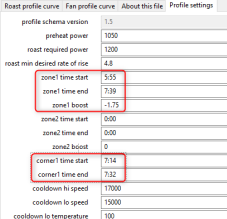
Тонка настройка: Може потребуватися багато спроб. Проведіть кілька пробних обсмажок.
Поправка 2: Профілювання потужності (Advanced)
Що це таке?
Техніка згладжування кривої потужності (чорна лінія) під час певних моментів, коли система контролю стає нестабільною.
Коли використовувати
- Деякі сорти кави викидають екзотермічну енергію порційно
- Крива потужності коливається вгору-вниз
- Це негативно впливає на смак
Як активувати профілювання потужності
- Створіть зону для проблемної ділянки
- Встановіть обидва множники PID на 0:
- Множник зони Kp = 0
- Множник зони Kd = 0
- Це вимикає PID-регулювання і активує профілювання потужності
Як налаштувати посилення
У режимі профілювання потужності посилення визначає відсоток зміни потужності протягом зони.
Розрахунок:
- Визначте потужність на початку зони (наприклад, 1075 Вт)
- Визначте потужність в кінці зони (наприклад, 1123 Вт)
- Різниця: 1123 – 1075 = 48 Вт
- Відсоток: (48 ÷ 1075) × 100 = 4.465%
- Введіть: посилення = 4.465
Адаптивність: Якщо обсмажування входить в зону з іншою потужністю, система автоматично масштабує відсоток.
Практичні поради
- Розпочніть зону в точці, де обсмажування поводиться «добре» (без значних коливань)
- Метою профілювання потужності є поліпшення смаку, не видалення всіх коливань
- Використовуйте тільки якщо помітно покращується результат у чашці
Крива профілю вентилятора
Важливість швидкості вентилятора
Контроль швидкості вентилятора дуже важливий:
Занадто повільно:
- Зерна не циркулюють належно
- Обсмажування стає нерівномірним
Занадто швидко:
- Повітря недостатньо нагрівається
- Лінія обсмажування йде під кривою профілю
Стиль обсмажування:
- Швидкий вентилятор → кипляче повітря, легкі ноти
- Повільний вентилятор → ближче до барабанного ростера, глибші ноти
Профіль вентилятора за замовчуванням
Розроблений для використання найнижчої можливої швидкості вентилятора при завантаженні 120 г.
Важливо: Зміна швидкості обертання вентилятора вносить істотні зміни в результат.
Регулювання кривої профілю вентилятора
Тестування швидкості вентилятора
- Використовуйте режим таймера (Timer Mode):
- Одночасно натисніть «Профіль» + ☰
- Також відомий як ручний режим
- БЕЗ нагріву
- Завантажте зелене зерно, підберіть швидкість вентилятора для правильної циркуляції на початку
- Завантажте обсмажене зерно, подберіть швидкість для кінцевої фази
Калібрування швидкості роботи вентилятора
Вентилятор вашого Kaffelogic потрібно калібрувати, щоб забезпечити правильну циркуляцію зерен.
Як перевірити циркуляцію зерен
- Зважте 120 г зелених зерен і завантажте їх у ростер.
- Встановіть колектор лушпиння (chaff collector).
- Оберіть профіль K-logic classic.
- Натисніть ≡. Коли на екрані з’явиться повідомлення «Press ⏵ now for fan preview», натисніть ⏵. Вентилятор увімкнеться.
- Дисплей має показувати 120 g і 14700 rpm. Якщо ні, використовуйте кнопки + та – доки не отримаєте ці значення.
- Подивіться на циркуляцію зерен. Зерна повинні рухатися спокійно. Особливу увагу зверніть на зерна посередині — вони мають повільно перекочуватися.
- Якщо в центрі немає циркуляції зерен, потрібно виконати повторне калібрування.
Примітки
- Див. нижче, як обрати відповідні зерна.
- Попередній перегляд роботи вентилятора (fan preview) вимагає версії прошивки 7.10 або новішої. Якщо потрібно оновити, дивіться інструкцію з оновлення.
- Ідеальний діапазон калібрування становить від 0,87 до 1,10. Кожен ростер має свою калібровку через відмінності у висоті над рівнем моря та умовах навколишнього середовища.
Як виконати повторне калібрування
- Зважте 120 г зелених зерен і завантажте їх у ростер.
- Встановіть колектор лушпиння.
- Утримуйте одночасно кнопки + і – під час увімкнення ростера. Він увійде в режим калібрування.
- Натискайте ≡, доки не побачите «Press ⏵ now for fan at 14700 rpm». Натисніть ⏵. Вентилятор увімкнеться.
- На дисплеї має відображатися «fan 14700» або «fan visual». Якщо ні, вимкніть ростер і почніть спочатку.
- Подивіться на циркуляцію зерен. Зерна повинні рухатися м’яко. Особливу увагу зверніть на зерна в центрі, які мають повільно перекочуватися. Перегляньте відео «Calibration Guide». Відео доступне в секції «Bean circulation calibration» за адресою https://kaffelogic.atlassian.net/wiki
- Використовуйте кнопки + і -, щоб змінити інтенсивність, доки зерна в центрі щойно не почнуть циркулювати.
- Натисніть ⏵ двічі, щоб зберегти налаштування. На дисплеї коротко з’явиться «Saved».
- Вимкніть ростер, щоб вийти з режиму калібрування.
Контроль потужності
Максимальна потужність ростера = 1400 Вт, але необхідно передбачити запас:
Якщо потужність нагрівача перевищує 1300 Вт під час обсмажування:
- Температура повітря впала?
- Напруга в мережі впала?
- → Використовуйте меншу швидкість вентилятора
Взаємозв’язок вентилятора та температури
Тонкий момент: Швидкість повітря впливає на різницю між датчиком температури та справжньою температурою поверхні зерен.
- Чим швидше повітря → Тим більша різниця
- При зміні швидкості вентилятора також змінюються: колір, температура першого креку, температура закінчення
Наслідок: Після регулювання швидкості вентилятора потрібно перевірити ключові моменти обсмажування.
Налаштування рівнів обсмажки
Температурні пороги для рівнів визначаються у налаштуваннях «рівнів обсмажки» — це температури, при яких зупиняється обсмажування для кожного рівня.
Приклад: Першою з цих температур визначається поріг для рівня 0.0, четвертою — для рівня 3.0.
Зазвичай: Не потрібно змінювати, але можете зробити, щоб привести поведінку у відповідність із очікуваннями.
Максимум: 240°C — верхня позначка температури для цього ростера.
Графік температурної конверсії
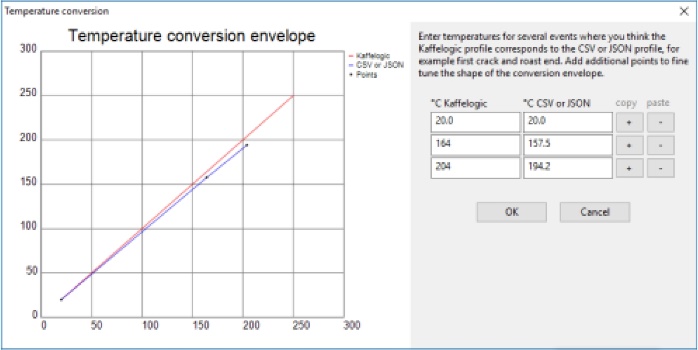
Коли потрібен?
Кожен ростер має своє розташування датчика температури та час затримки. Показники датчика однієї марки ростера не можна напряму перенести на інший без конверсії.
Складність взаємозв’язку
Взаємозв’язок між датчиком і справжньою температурою не лінійний через:
- Різні напрями потоку тепла в різні моменти обсмажування
- Затримку датчика при пристосуванні до змін температури
Як створити графік
Температурний графік захоплює ключові точки обсмажування і з’єднує їх лінійною інтерполяцією.
Мінімальні ключові точки:
- Зміна кольору
- Перший крек
- Кінець обсмажування
Чим складніше співвідношення — тим більше ключових точок потрібно додати.
Обсмажування зразків
Безперервне обсмажування
Kaffelogic Nano 7 здатна обсмажувати партії безперервно. Фаза охолодження залишає ростер готовим до наступного обсмажування.
Накопичення залишкового тепла
Якщо помітите, що кожне наступне обсмажування починається вище кривої профілю:
- Дайте ростеру кілька хвилин охолонути між партіями
Режим безперервної роботи
- Залишайте ростер увімкненим між обсмажками!
- Переваги:
- Ростер правильно зберігає дані про температуру навколишнього середовища
- Кожне обсмажування розпочинається з правильною потужністю попереднього нагріву
- Вимкніть, якщо: Не плануєте користуватися протягом 2+ годин
- Повідомлення “Будь ласка, вимкніть мене”: Натисніть ▶ для скасування та продовження роботи
Розробка профілів для промислового ростера
Загальна стратегія
Nano можна використовувати для розробки оптимальних профілів обсмажування для певних зерен, а потім перенести їх на виробничий ростер (Artisan або Cropster).
Чотири етапи процесу
1. Графік конверсії температури
Найважливіший компонент. Автоматично перетворює виробничу криву на криву Kaffelogic. Розробляється ітеративно з досвіду обсмажування
2. Крива профілю вентилятора
Дозволяє Kaffelogic відповідати виробничому обсмажуванню. Також розробляється ітеративно.
3. Швидкості охолодження вентилятора
Дозволяє Kaffelogic відповідати часу охолодження виробничого ростера
4. Додаткові налаштування профілю
Можливо, потрібно змінити потужність попереднього нагріву. Можливо, потрібно змінити мінімальний ROR. Інші налаштування часто залишаються без змін.
Процес розробки (крок за кроком)
Крок 1: Підготовка виробничого профілю
Скопіюйте один із існуючих виробничих профілів. Експортуйте як JSON (Artisan) або Excel (Cropster).
Крок 2: Імпорт в Kaffelogic Studio
Відкрийте Kaffelogic Studio. Імпортуйте як журнал з даними графіку конверсії температури. Перевірте, чи імпорт має сенс. Імпортуйте знову як профіль (без об’єднання з профілем вентилятора).
Крок 3: Перша обсмажка на Nano
Зберіть та протестуйте профіль. Перевірте, чи ключові моменти збігаються із очікуваннями. Якщо ні → коригуйте графік конверсії температури й імпортуйте знову.
Крок 4: Порівняння смаку
Проведіть капінг на Nano та на виробничому ростері. Визначте, які зміни потрібні.
Крок 5: Налаштування вентилятора та профілю
Змініть криву профілю вентилятора. Змініть налаштування профілю (потужність попереднього нагріву, мінімальний ROR). Об’єднайте зміни при повторному імпорті. Пам’ятайте: зміна вентилятора змінює ключові моменти.
Крок 6: Перенесення на виробничий ростер
Коли досягнете ідеального поєднання, експортуйте з Studio. Графік конверсії температури — головна артефактна для передачі. Можливо, доведеться зробити деякі ручні коригування (наприклад, додати переломний момент). Графік конверсії температури дозволяє автоматично передавати результати.
Порада: Як тільки ви матимете ключові моменти (колір, перший крек, кінець), у вас буде чітке уявлення про необхідні регулювання для виробничого обсмажування.
Поради та трюки щодо програмного забезпечення
Новий профіль з нуля
Виберіть «Новий» → копія профілю за замовчуванням. Для справжнього нуля видаліть усі точки, крім першої (першу не можна видалити).
Згладжування кривої темпу зростання
Під час редагування не вмикайте параметр «Темп зростання». Увімкніть його в кінці для остаточного згладжування.
Аналіз кривих ROR
У меню Options > Edit Parameters. Встановіть ROR Y-Axis Multiplier = 5 (для деталізації). Встановіть ROR Log Smoothing = 30 секунд (для тенденцій).
Публікація профілю
Завжди вказуйте: передбачуваний стиль обсмажки та походження зерен. Приклад: “Espresso Medium – East African Highlands”.
Резервна копія профілів
Картки пам’яті можуть підводити. Зберігайте копії в хмарі або на жорсткому диску.
Запис ключових моментів обсмажування
Під час обсмажування натисніть ☰. Побачите опцію «Натисніть ▶, щоб записати перший крек». Використовуйте + або – для вибору іншого етапу (зміна кольору тощо). Натисніть – потім ▶ для запису.
Рекомендації щодо ростера
Обслуговування та безпека
Завжди переглядайте інструкцію безпеки перед першим використанням. Регулярно чистіть комору для лушпиння, після кожної обсмажки. Слідкуйте за станом кабелю живлення та вилки. Не залишайте ростер без нагляду під час обсмажування. ! УВАГА ! Чистка барабану (залізної комори для зерна)! НЕ ПОТРІБНО ЗДІЙСНЮВАТИ ЧИСТКУ БАРАБАНУ! З часом він покривається захисним шаром, який, можливо і не виглядає супер привабливо, але не впливає на смак зерна. Небезпека чистки барабану полягає в тому, що ви можете зашкодити термопару, вона дуже ніжна, а користі від чистки залізної комори немає ніякої.
Оптимальні умови
Температура повітря в приміщенні: 20–25°C дає найстабільніші результати. Вентиляція: Забезпечте добру вентиляцію робочої зони. Напруга в мережі: Нестабільна напруга впливає на потужність ростера. Вологість: Екстремальна вологість (дуже суха або дуже волога) може впливати на результати.
Зберігання зелених зерен
Упаковка: Зазвичай у папір-ленту з клапаном. Умови: Прохолодне, сухе місце (13–15°C ідеально). Тривалість: Зелене зерно можна зберігати місяці, але найсвіжіші дають кращі результати. Після розкриття: Використовуйте протягом кількох днів для оптимальних результатів.
Ресурси та підтримка
Сайт Kaffelogic:
- kaffelogic.com/support — завантаження Studio, профілів, карти висот
- kaffelogic.com/community — форум спільноти, обмін профілями, дискусії
Документи:
- Повні інструкції безпеки на сайті
- Діаграми розташування датчиків та з’єднань
- Відеоуроки та вебінари
Контакт з командою:
- Відвідайте форум спільноти для допомоги від досвідчених користувачів
- Зверніться в службу підтримки Kaffelogic в Україні через сайт www.Kaffelogic.com.ua
Завершальні поради
Пам’ятайте:
- Обсмажування кави — це мистецтво, що поєднує науку з творчістю
- Кожен ростер, кожна партія зерен і кожен користувач унікальні
- Експериментування є ключем до досконалості
- Розпочніть з базових профілів і основних налаштувань
- Поступово поглиблюйте знання та розвивайте техніку
Насолоджуйтесь вашим шляхом до майстерності в обсмажуванні кави з Kaffelogic Nano 7e!
Останнє оновлення: Березень 2024 | Версія документа: 3.0
© Kaffelogic Ltd. Всі права захищені.
